Schritt-für-Schritt-Anleitung für OverLeX Desktop 1.2.0: Bibliothek, Lektionen, Lizenz, Profile und Lernfortschritt. Die Screenshots zeigen die deutsche Oberfläche.
Die Screenshots zeigen die Bedienoberfläche. Aktuelle Paketnamen, Preise und Zugangsbedingungen finden Sie im Katalog, nicht auf den Abbildungen.
Diese Anleitung beschreibt die Windows-Version. OverLeX Mobile 1.0.2 für Android 12+ hat eine eigene Oberfläche und unterstützt bis zu 5 aktive Wörter. Nicht alle Desktop-Funktionen sind auf dem Smartphone verfügbar.
1. Paket auswählen
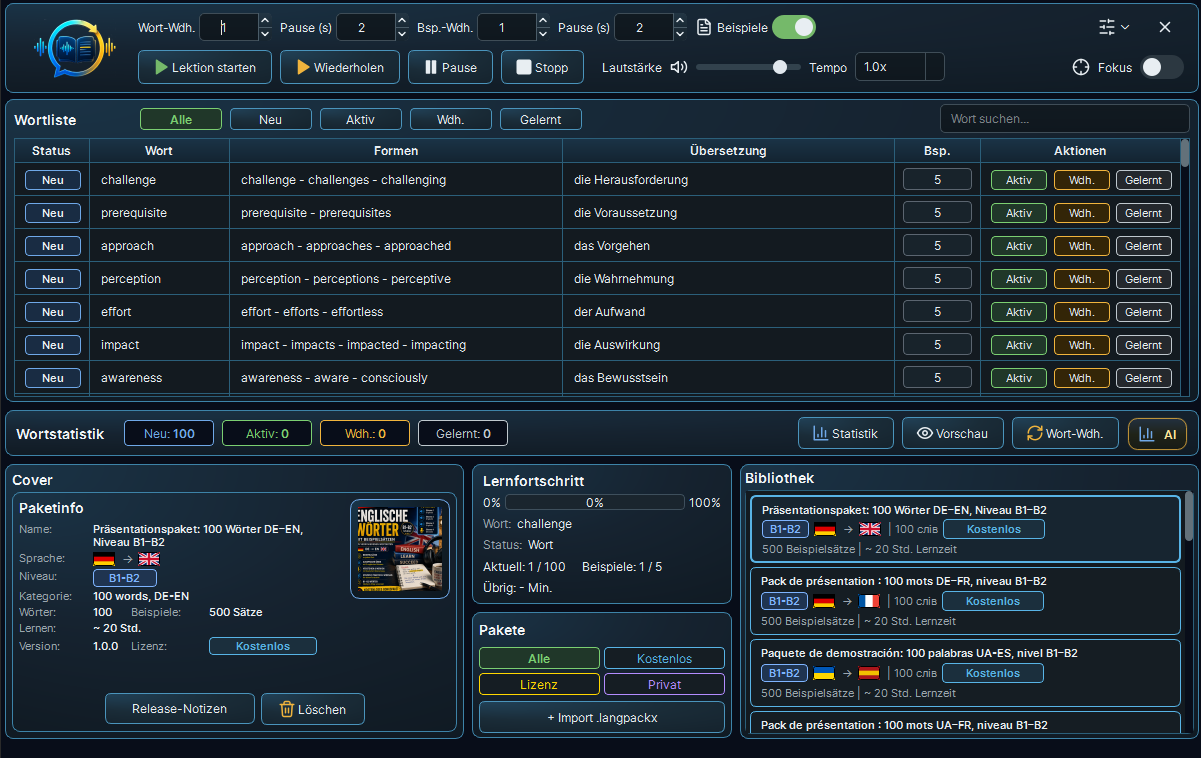
Die Desktop-Version enthält zwei kostenlose Mikro-Startpakete. Wählen Sie rechts ein Paket aus, um Wörter, Übersetzungsrichtung und Paketinformationen anzuzeigen.
Weitere Pakete finden Sie im Katalog der Website. Importieren Sie eine .langpackx-Datei über die Import-Schaltfläche der Bibliothek. Kostenlose Free-Key-Pakete benötigen keine License ID; lizenzierte Pakete müssen aktiviert werden.
Abbildung 1 — Paketauswahl in der Bibliothek · In voller Größe öffnen
2. Aktive Wörter auswählen
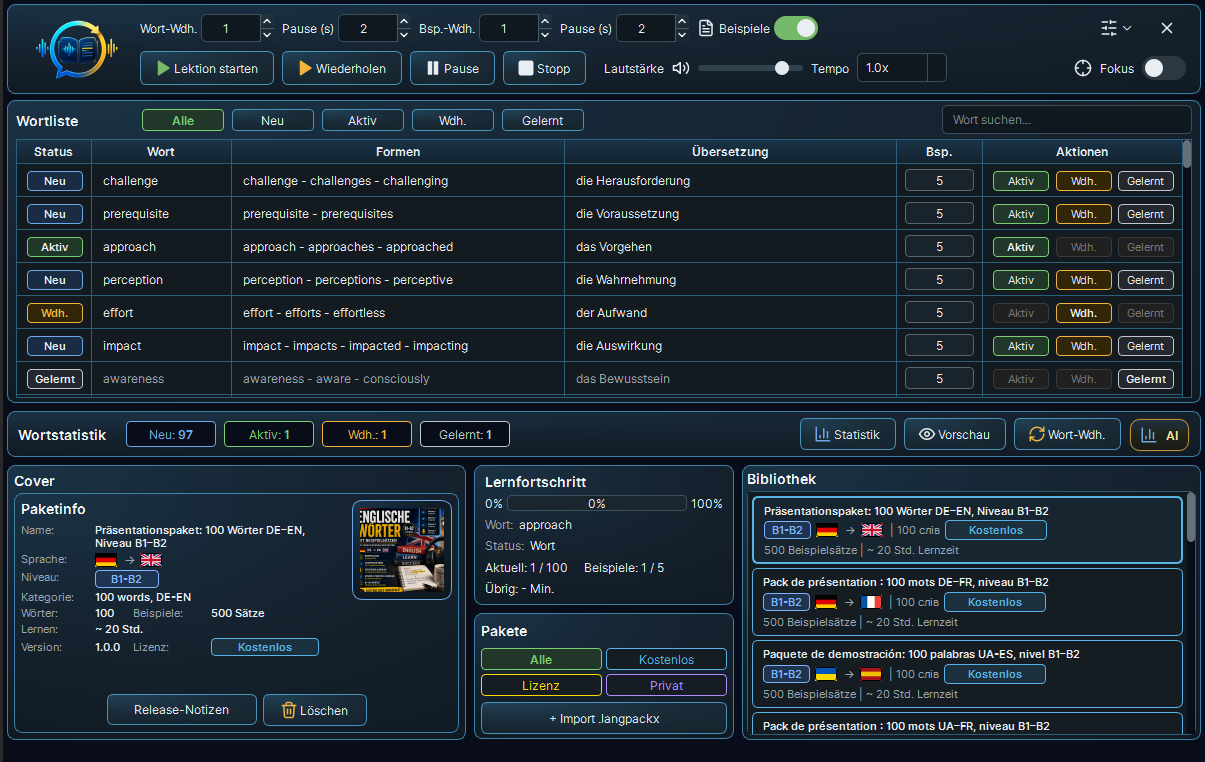
Wählen Sie eine kleine Wortgruppe aus und markieren Sie diese für die Lektion als aktiv. Beginnen Sie mit wenigen Wörtern und steigern Sie den Umfang schrittweise.
Die Zustände Neu, Aktiv, Wiederholung und Gelernt trennen neues Material von der Wiederholung. Die Wortliste zeigt auch Übersetzungen, Formen und verfügbare Beispiele.
Abbildung 2 — Aktive Wörter und Lektionseinstellungen · In voller Größe öffnen
3. Lektion einstellen
Stellen Sie Wiederholungen für Wörter und Beispiele, Pausen, Lautstärke und Geschwindigkeit ein. Beispielsätze lassen sich gesondert ein- oder ausschalten.
Probieren Sie ein langsames Tempo mit ausreichend Zeit zum Nachsprechen. Passen Sie die Pausen an die Satzlänge an, nicht nur an die Wortanzahl.
4. Wiedergabe starten
Starten Sie die Lektion. OverLeX spielt Wort, Formen, Übersetzung und aktivierte Beispiele entsprechend Ihren Einstellungen ab.
Pausieren oder stoppen Sie die Wiedergabe und wechseln Sie zwischen Wörtern. Starten Sie für entsprechend markierte Wörter eine Wiederholung und aktualisieren Sie die Wortzustände nach Ihrem Lernfortschritt.
5. Fokusmodus verwenden
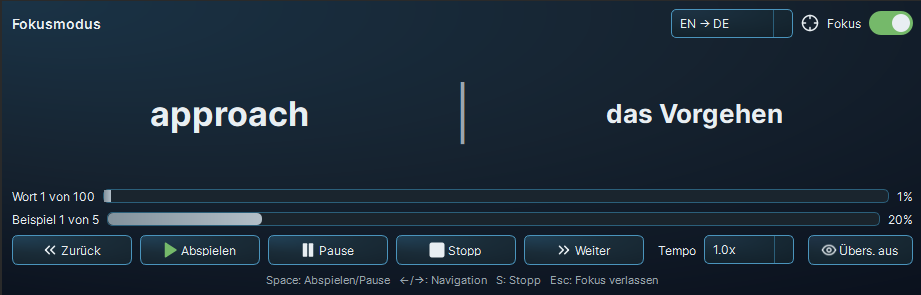
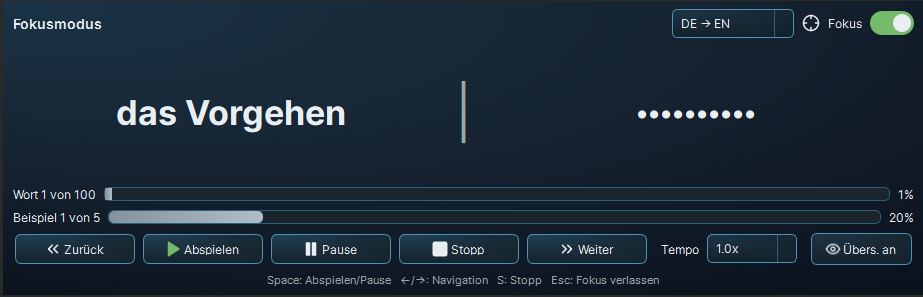
Im Fokusmodus sehen Sie ein großes Wort, die Übersetzung, den Fortschritt und die wichtigsten Bedienelemente.
Blenden Sie die Übersetzung aus, um die Bedeutung selbst abzurufen. Steuern Sie die Wiedergabe, wechseln Sie das Wort und ändern Sie das Tempo, ohne zum Hauptfenster zurückzukehren.
Abbildung 3 — Fokusmodus · In voller Größe öffnenAbbildung 10 — Weitere Ansicht des Fokusmodus · In voller Größe öffnen
6. Lizenz aktivieren oder aktualisieren
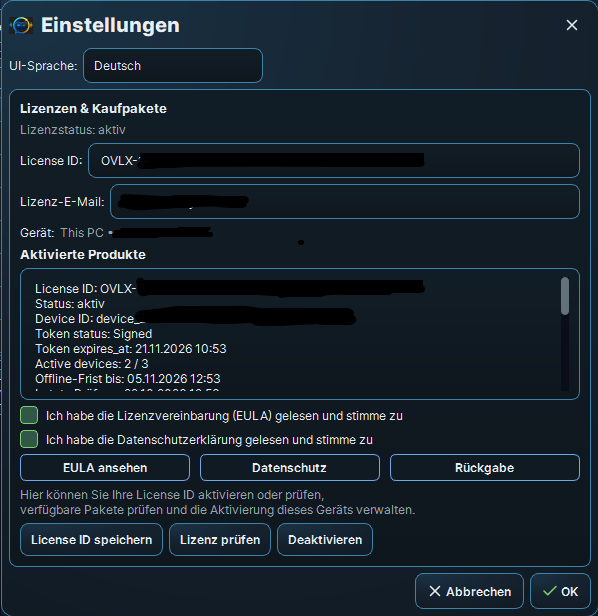
Öffnen Sie für eine Lizenzanfrage den Katalog und wählen Sie „Lizenz: Autor kontaktieren“. Die Online-Kaufabwicklung ist vorübergehend nicht angebunden. Der Autor stellt die License ID aus und vereinbart mit Ihnen die Lizenz-E-Mail-Adresse.
Tragen Sie in den Einstellungen diese License ID und die passende E-Mail-Adresse ein. Lesen Sie EULA und Datenschutzhinweise, bestätigen Sie Ihre Zustimmung und speichern Sie die License ID. Zur Aktivierung ist Internet erforderlich.
Wurde Ihrer bestehenden Lizenz ein weiteres Paket hinzugefügt, wählen Sie „Lizenz prüfen“ und kontrollieren Sie die aktivierten Produkte. Eine neue License ID ist normalerweise nicht nötig. Gerätelimit und Offline-Frist finden Sie im Lizenzstatus. Geben Sie Ihre License ID nicht weiter.
Abbildung 4 — Lizenzeinstellungen und aktivierte Produkte · In voller Größe öffnen
7. Profil erstellen
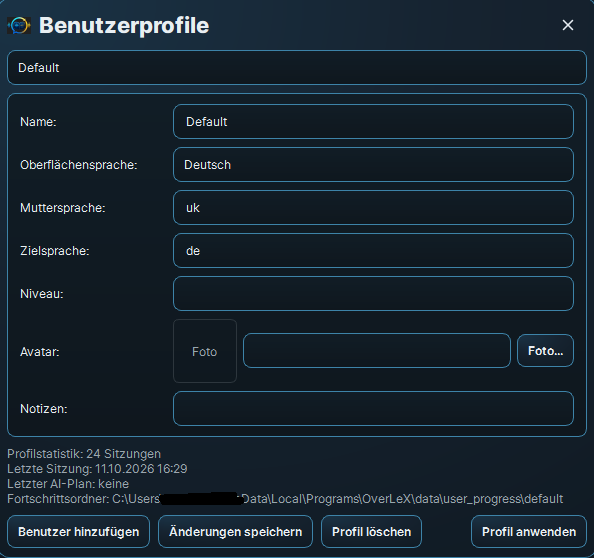
Profile trennen verschiedene Nutzer oder Lernziele. Wählen Sie vor Beginn der Lektion das passende Profil.
Jedes Profil besitzt einen eigenen lokalen Fortschritt, Wortzustände, Einstellungen und Lernverlauf. Ein Lernprofil ist nicht mit der Lizenz für den Paketzugriff gleichzusetzen.
Abbildung 5 — Nutzerprofile · In voller Größe öffnen
8. Fortschritt und Berichte ansehen
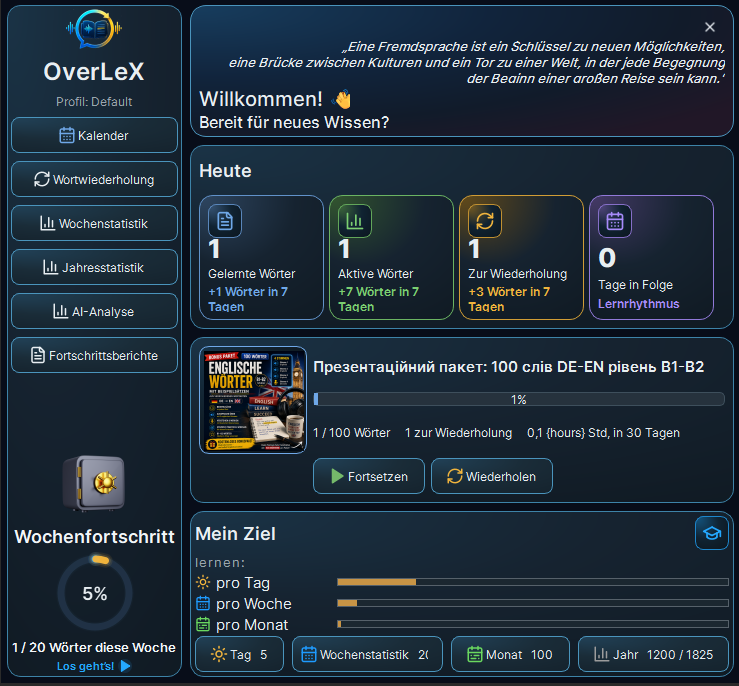
Das Dashboard zeigt Lernaktivität, Paketfortschritt sowie aktive und gelernte Wörter. Wechseln Sie den Zeitraum und legen Sie eigene Lernziele fest.
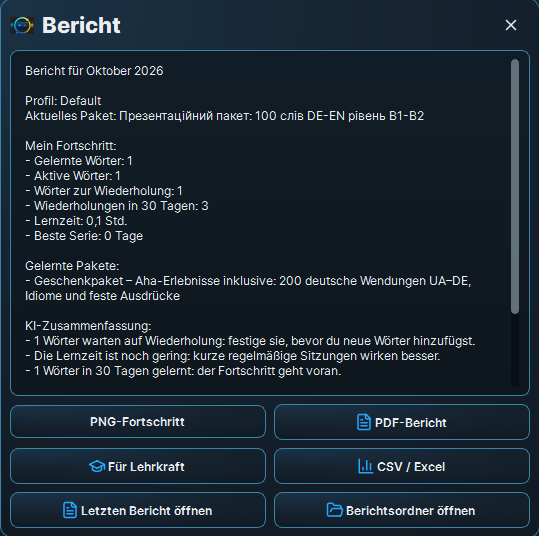
Öffnen Sie Berichte für Details und nutzen Sie die angebotenen Exportfunktionen. Lerndaten bleiben lokal; sichern Sie Ihre Profile vor einer Neuinstallation des Systems.
Abbildung 9 — Dashboard, Statistik und Lernziele · In voller Größe öffnenAbbildung 6 — Fortschrittsbericht und Export · In voller Größe öffnen
9. OverLeX AI nutzen
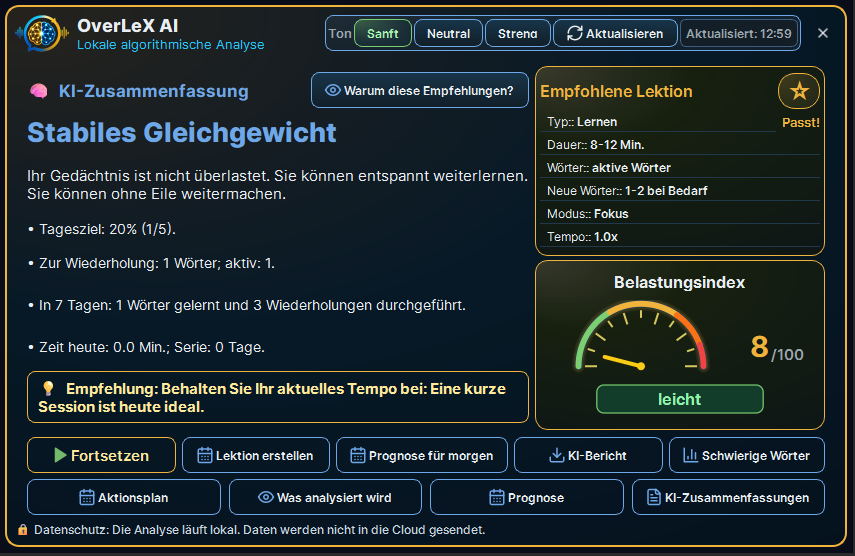
Der intelligente Assistent analysiert lokalen Fortschritt, Lernbelastung und schwierige Wörter und schlägt nächste Schritte vor.
Nutzen Sie die Empfehlungen zur Planung einer Lektion oder Wiederholung. Es handelt sich um eine lokale Desktop-Analyse, nicht um einen Chat mit einer Cloud-KI-API oder eine Garantie für Lernerfolge.
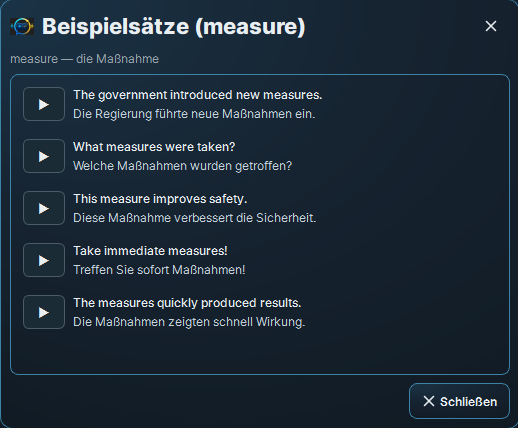
Öffnen Sie die Beispiele zum ausgewählten Wort, um Sätze, Übersetzungen und den Gebrauch im Kontext anzusehen.
Hören Sie zuerst zu, versuchen Sie den Satz vor dem Einblenden der Übersetzung zu verstehen und sprechen Sie ihn nach. Anzahl der Beispiele und Stimmen hängen vom Paket ab.
Abbildung 8 — Beispielsätze zu einem Wort · In voller Größe öffnen