
Крок 1
Оберіть пакет слів
У правій частині програми розташована Бібліотека пакетів. Тут відображаються доступні навчальні пакети: вбудовані, безкоштовні, ліцензійні або приватні.
Щоб почати навчання, оберіть потрібний пакет зі списку. Після вибору пакета програма покаже його основну інформацію: назву, напрямок навчання, рівень, кількість слів, кількість прикладів, приблизний час навчання, версію та тип ліцензії.
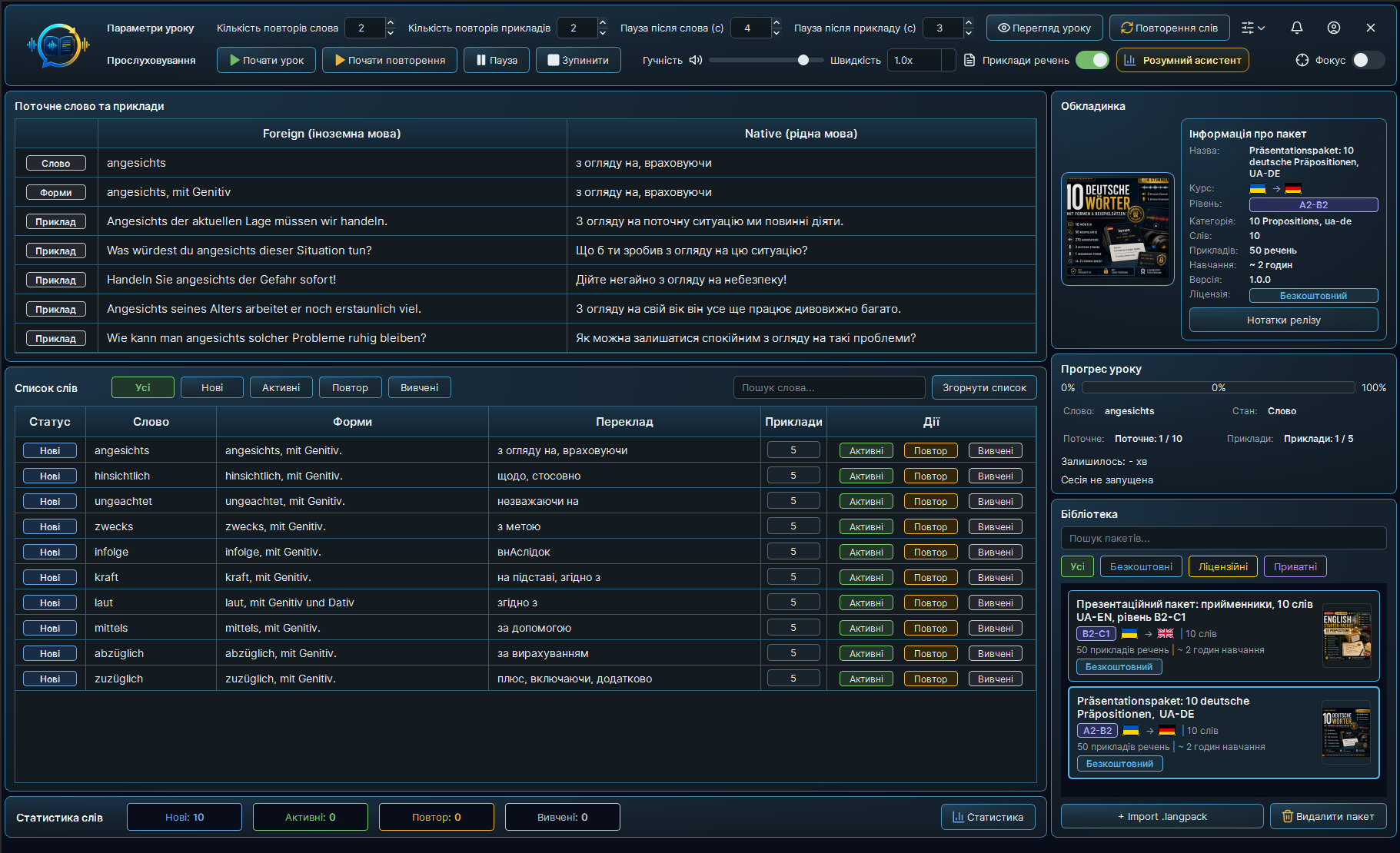
У бібліотеці Ви можете бачити презентаційні пакети для швидкого старту, безкоштовні пакети для ознайомлення з методом навчання, ліцензійні пакети з розширеним набором слів і приватні пакети, якщо вони були створені або додані окремо.
Також Ви можете завантажити додаткові безкоштовні презентаційні пакети з сайту OverLeX і додати їх у програму через кнопку + Import .langpack.
Актуальний формат пакетів OverLeX — .langpackx. Це захищений файл пакета з текстами, прикладами та аудіо.
Крок 2
Оберіть слова для уроку
Після вибору пакета в нижній частині програми відкривається Список слів. У цьому списку Ви бачите всі слова пакета, їхній переклад, форми або пояснення до вживання, кількість прикладів і поточний статус.
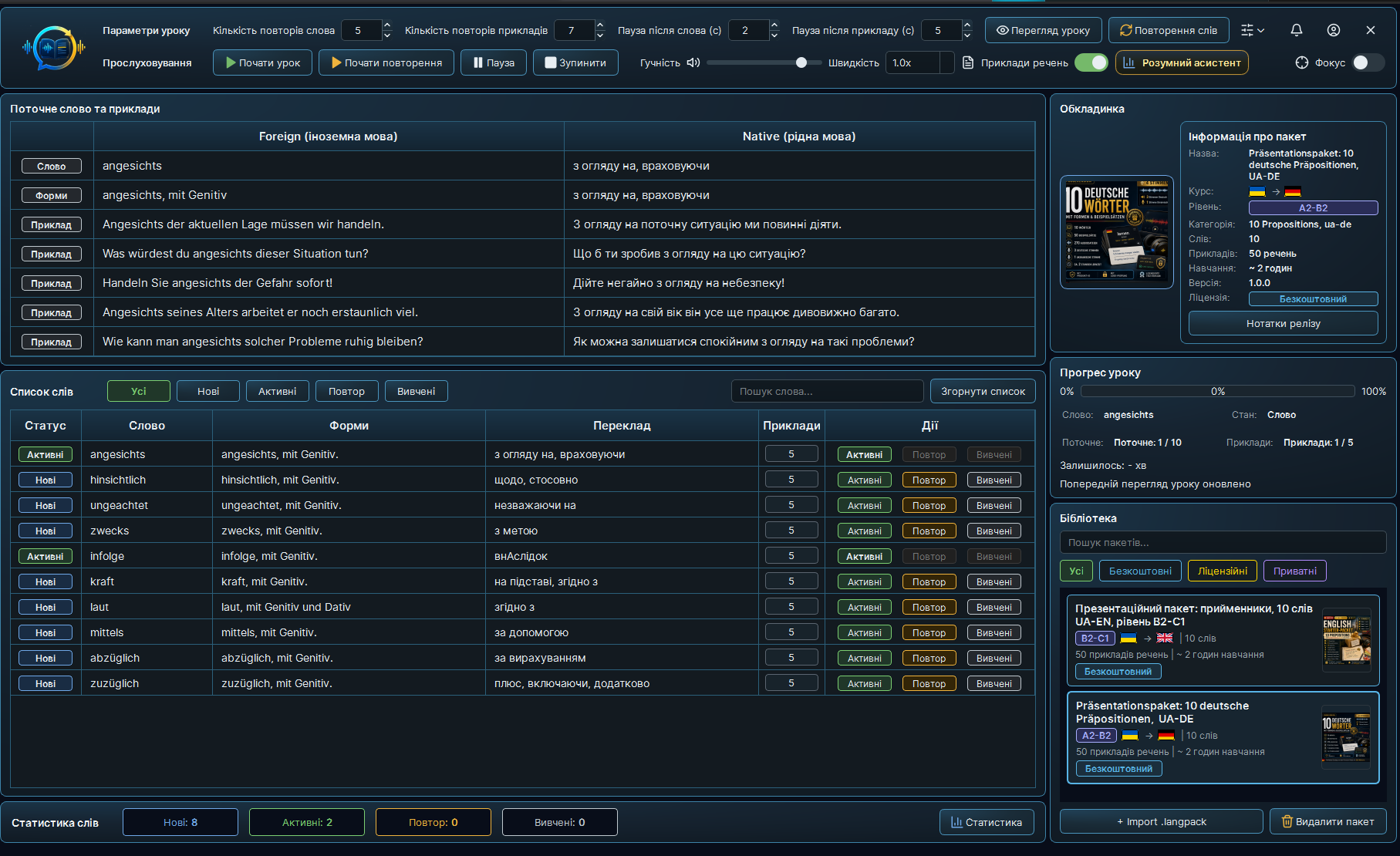
Щоб додати слово до поточного уроку, натисніть кнопку Активні у рядку потрібного слова. Якщо натиснути цю кнопку ще раз, слово можна повернути у статус Нові або змінити його статус відповідно до Вашого прогресу.
Ви можете вибрати лише одне слово для короткого заняття або одразу кілька слів для повноцінного уроку. Після вивчення слова його можна перевести у статус Повтор або Вивчені.
Крок 3
Налаштуйте параметри уроку
Перед початком уроку у верхній частині програми можна змінити параметри прослуховування та повторення.
Визначає, скільки разів програма повторить слово або фразу. Можна встановити значення від 1 до 99. Для ефективного запам’ятовування рекомендовано не менше 5 повторів.
Визначає, скільки разів будуть повторюватися приклади речень. Для кращого засвоєння контексту також рекомендовано не менше 5 повторів.
Пауза в секундах після озвучення слова. Оптимальне значення для більшості користувачів — 2–3 секунди.
Дає час повторити речення, відчути ритм мови та краще запам’ятати структуру. Рекомендоване значення — 3–5 секунд.
Дозволяють налаштувати комфортний рівень звуку та темп озвучення.
Перемикач вмикає або вимикає приклади речень під час уроку.
Приклади речень особливо корисні, тому що вони допомагають не просто запам’ятати переклад, а зрозуміти, як слово реально використовується в мові.
Крок 4
Почніть урок або повторення
Після вибору активних слів і налаштування параметрів натисніть кнопку Почати урок.
Програма почне послідовно відтворювати вибрані слова, їхні форми або пояснення, переклад і приклади речень. Під час уроку Ви можете слухати, повторювати вголос або про себе, ставити урок на паузу, зупиняти його або переходити до наступного слова.
Якщо Ви хочете попрацювати тільки зі словами, які вже були позначені для повторення, скористайтеся кнопкою Почати повторення.
Крок 5
Використовуйте фокусний режим
Фокусний режим призначений для навчання без зайвих елементів інтерфейсу. У цьому режимі на екрані відображається тільки головна інформація: слово іноземною мовою, переклад, прогрес поточного слова та прогрес усього уроку.
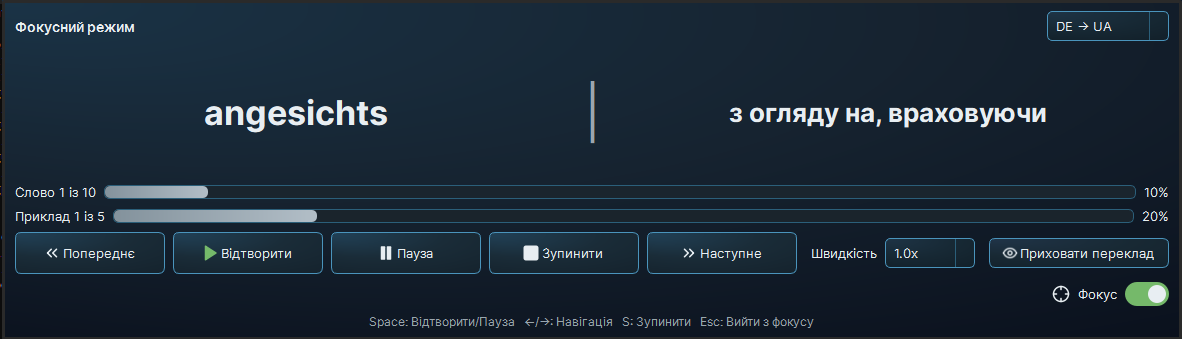
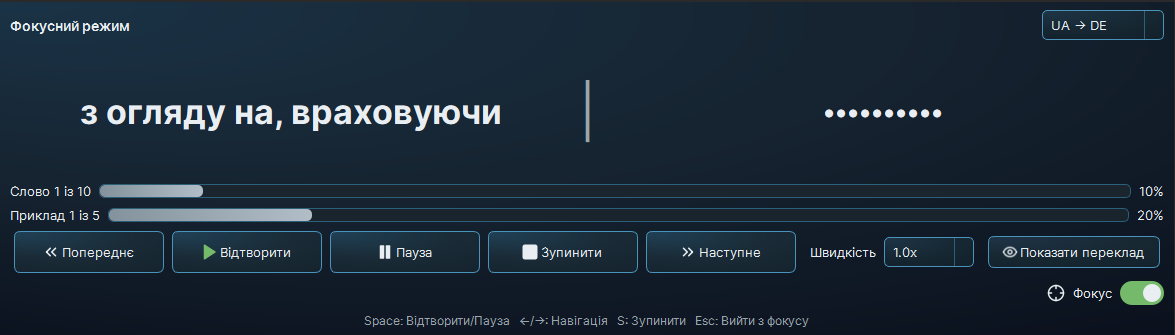
У фокусному режимі доступні основні кнопки керування: відтворити, пауза, зупинити, попереднє, наступне, приховати переклад і зміна швидкості.
Фокусний режим допомагає тренувати активне згадування: спочатку прослухайте слово, спробуйте самостійно пригадати переклад, а потім покажіть переклад для перевірки.
Рекомендація
Рекомендований спосіб навчання
Для найкращого результату рекомендується вивчати невелику кількість слів за один цикл: 1–3 нові слова за короткий урок або 5–10 слів за довший урок.
- Оберіть пакет у бібліотеці.
- Позначте кілька слів як Активні.
- Встановіть кількість повторів слова та прикладів.
- Увімкніть приклади речень.
- Натисніть Почати урок.
- Повторюйте слова та речення вголос або про себе.
- Після уроку переведіть слова у статус Повтор або Вивчені.
OverLeX допомагає не просто прочитати слово один раз, а багаторазово почути його, повторити, побачити в прикладах і поступово закріпити в пам’яті.
Крок 6
Активація ліцензійного пакета
Якщо Ви придбали ліцензійний пакет OverLeX і отримали License ID або ліцензійний ключ, його потрібно активувати в програмі, щоб отримати доступ до ліцензійного контенту.
Для цього відкрийте меню програми та перейдіть у розділ Налаштування.
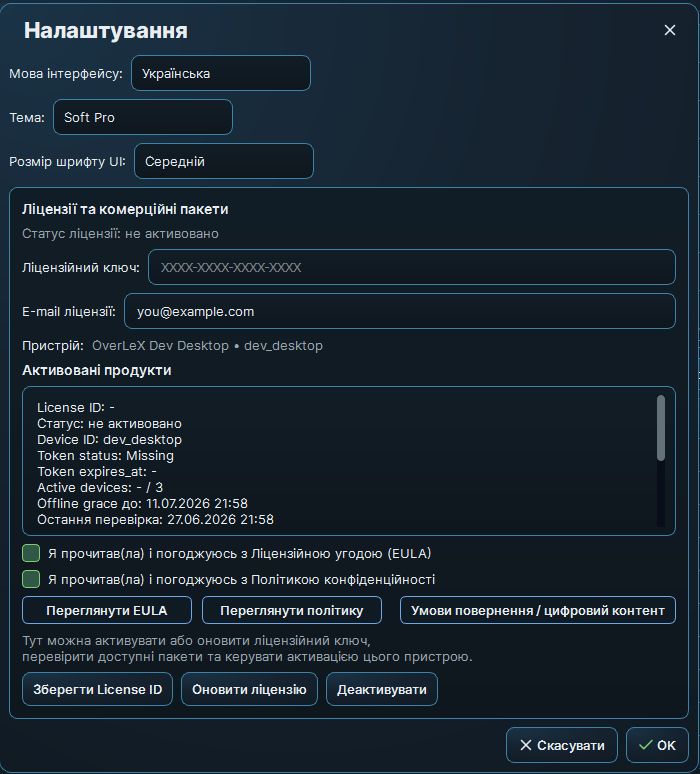
Як активувати ліцензію
- Скопіюйте License ID з e-mail, який Ви отримали після покупки, або з вікна покупки.
- Вставте License ID у поле Ліцензійний ключ.
- У полі E-mail ліцензії введіть e-mail, який Ви вказували під час покупки.
- Поставте позначки, що Ви прочитали та погоджуєтеся з Ліцензійною угодою EULA і Політикою конфіденційності.
- Натисніть Зберегти License ID.
- Натисніть Оновити ліцензію.
Кнопка Оновити ліцензію синхронізує статус ліцензії та список придбаних пакетів із сервером OverLeX.
Скільки пристроїв можна використовувати
Один License ID може дозволяти використання пакета на кількох пристроях відповідно до умов конкретної ліцензії. Наприклад, ліцензія може підтримувати до 3 активованих пристроїв.
Якщо Ви плануєте замінити комп’ютер, перевстановити Windows або більше не хочете використовувати OverLeX на поточному пристрої, натисніть кнопку Деактивувати. Після деактивації слот пристрою звільниться.
Важливо: не передавайте свій License ID стороннім особам і не публікуйте його у відкритому доступі. Якщо після перевстановлення Windows програма повідомляє про перевищення ліміту пристроїв, зверніться до підтримки OverLeX.
Крок 7
Профілі користувачів
У програмі OverLeX можна створювати окремі профілі користувачів. Це зручно, якщо програмою користуються кілька людей або якщо Ви хочете розділити навчання за різними мовами, рівнями чи цілями.
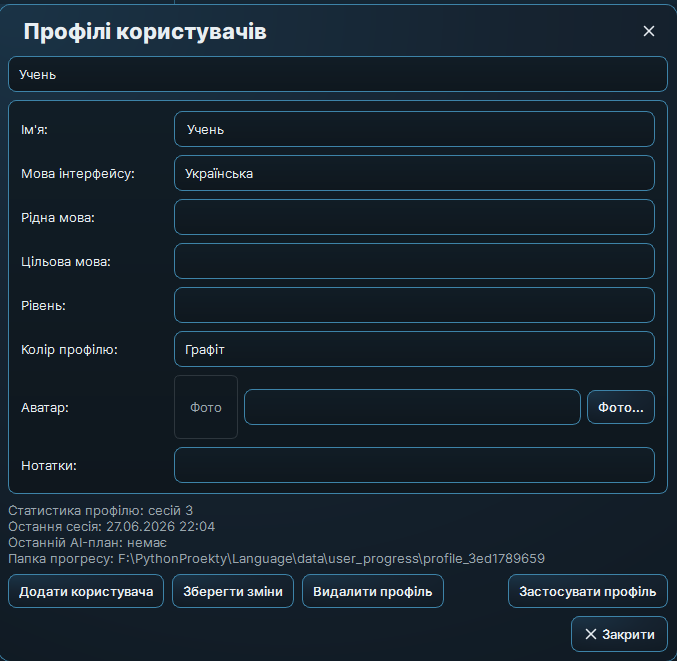
Кожен профіль має власні налаштування, прогрес навчання, статистику та історію занять. Завдяки цьому Ви можете навчатися всією родиною на одному комп’ютері, і кожен користувач матиме свою особисту програму навчання.
Окремий профіль дозволяє точніше відстежувати прогрес: які слова вже вивчені, які залишаються активними, які потрібно повторити, і як змінюється результат навчання з часом.
Крок 8
Статистика, цілі та звіти
У вікні Статистика можна відстежувати результати навчання та бачити свій прогрес за різні періоди: день, тиждень, місяць або рік.
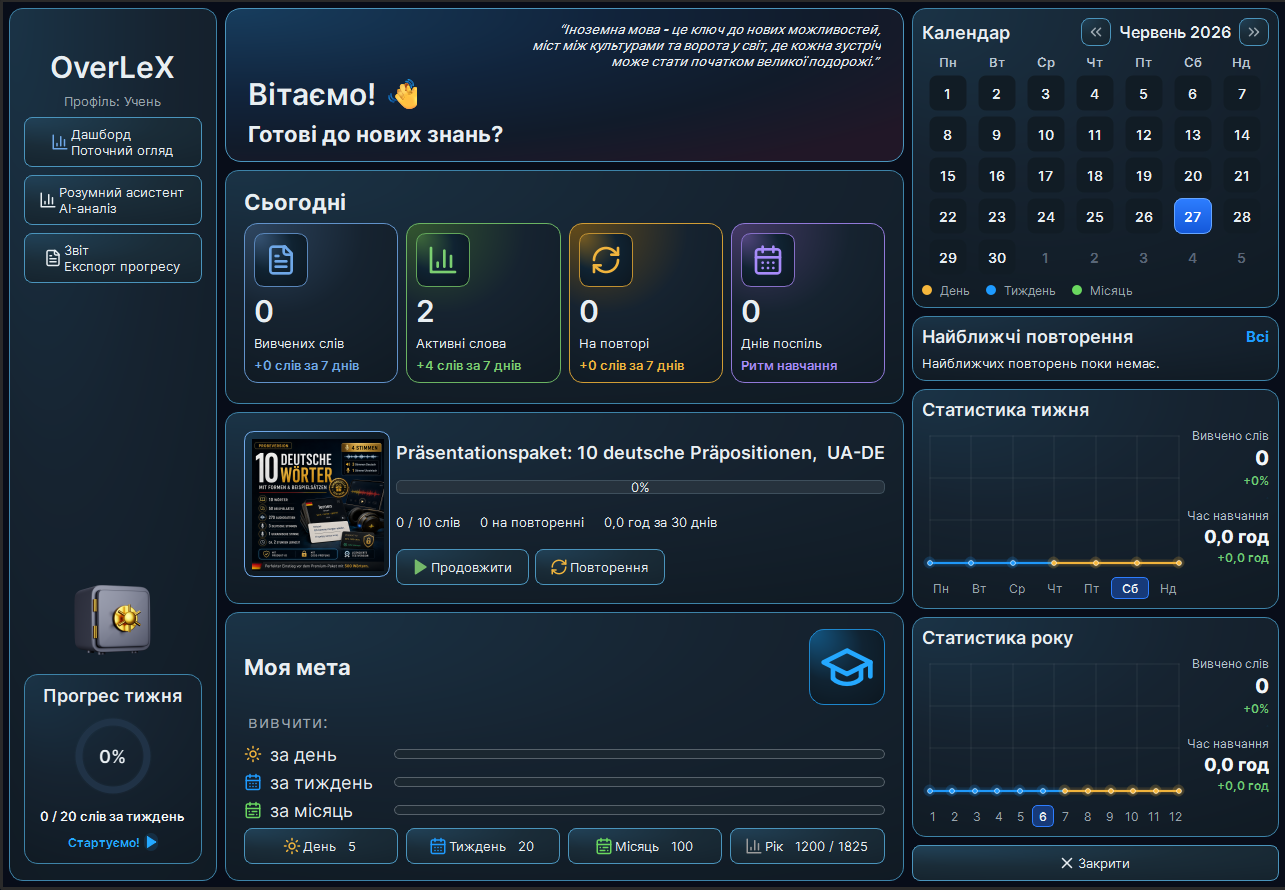
На дашборді відображаються кількість вивчених слів, активні слова, слова на повторенні, кількість днів поспіль, прогрес поточного пакета, статистика навчання за тиждень і рік та найближчі повторення.
У розділі Моя мета можна встановити власні навчальні цілі: скільки нових слів Ви хочете вивчити за день, тиждень, місяць або рік.
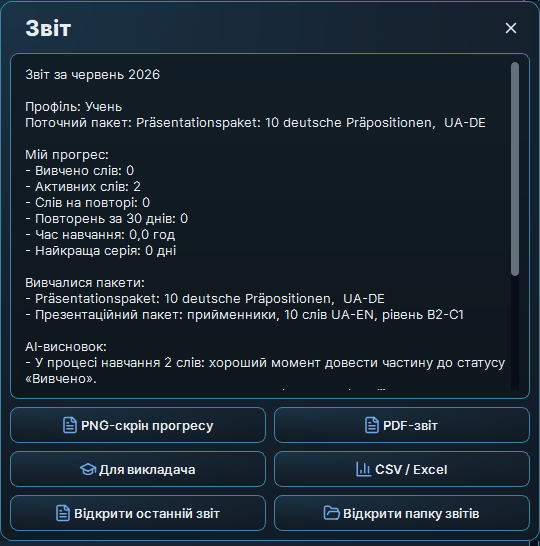
Звіт можна використовувати для особистого контролю прогресу або, за потреби, для викладача. OverLeX підтримує експорт результатів у різних форматах, зокрема PNG-скрін прогресу, PDF-звіт та CSV / Excel.
Крок 9
OverLeX AI: Розумний асистент
Натиснувши кнопку Розумний асистент, Ви відкриєте вбудований AI-модуль, який допомагає краще організувати навчання та підтримувати стабільний ритм занять.
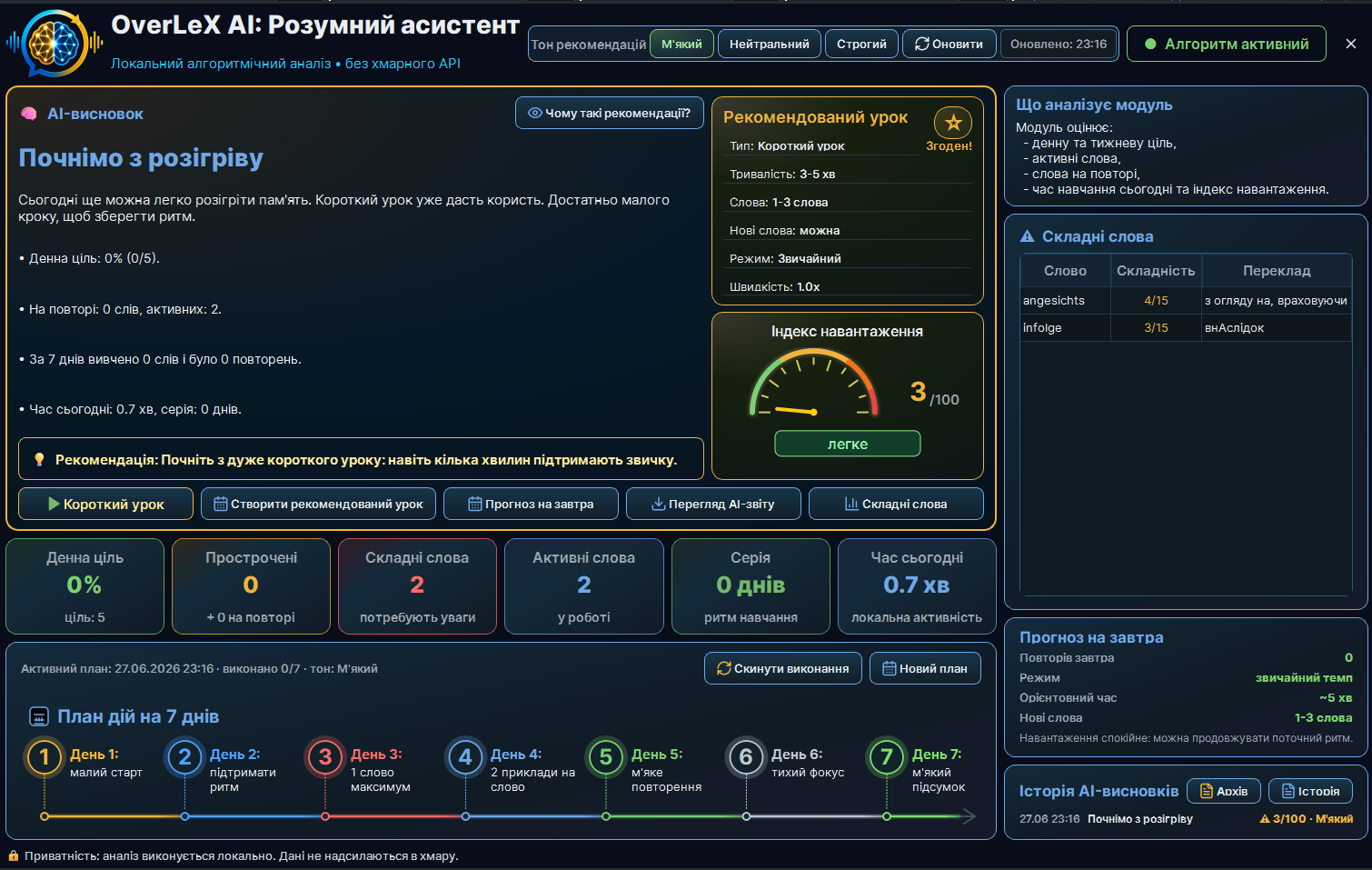
Розумний асистент аналізує Ваш поточний прогрес, активні слова, слова на повторенні, навчальну активність і цілі, після чого формує персональні рекомендації.
- короткий AI-висновок щодо поточного стану навчання;
- рекомендований урок на сьогодні;
- план дій на 7 днів;
- складні слова, які потребують більшої уваги;
- індекс навантаження та прогноз на завтра.
Особливість модуля — локальний аналіз без хмарного API. Основна оцінка прогресу виконується всередині програми, без передачі навчальних даних у зовнішні хмарні сервіси.
Крок 10
Перегляд і прослуховування прикладів
У таблиці Список слів можна заздалегідь переглянути приклади речень для кожного слова ще до початку уроку.
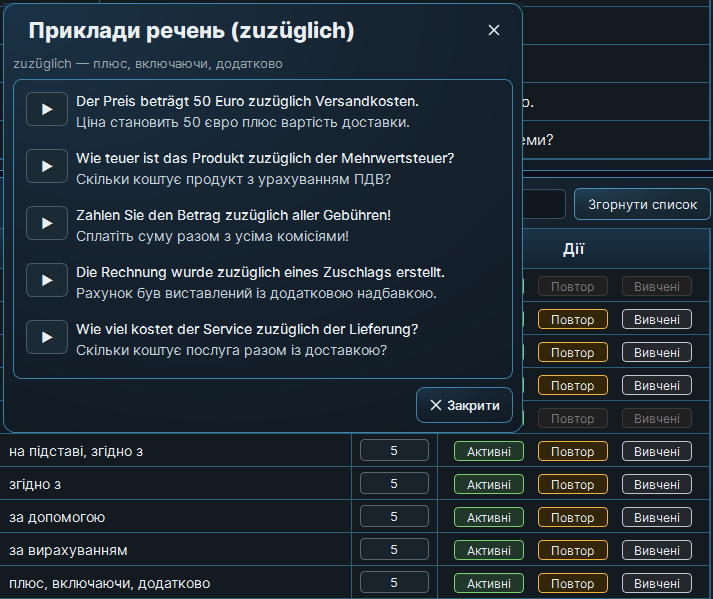
Для цього натисніть кнопку у колонці Приклади поруч із потрібним словом. Відкриється вікно з усіма прикладами речень, перекладом і короткою інформацією про слово.
Кожен приклад можна окремо прослухати: спочатку іноземною мовою, а потім у перекладі рідною мовою. Це допомагає краще зрозуміти значення слова, його контекст і типове використання в реальних реченнях.